
Задача, с которой сталкиваются как многие разработчики, так и большинство клиентов. В статье расскажу о трех способах и трех шагах восстановления доступа к сайту на WordPress. Обратите внимание: для всех способов требуется доступ к хостингу. Способы восстановления в данной статье изложены в порядке усложнения — от самого простого и быстрого к самому ресурсоемкому, на мой взгляд.
Восстановление доступа не считается сложной задачей, но если сомневаетесь в своих силах или боитесь что-то сломать — смело пишите. Стоимость восстановления доступа к сайту на WordPress составляет 1 000 ₽.
Руслан Шкарбан
Способ 1. Восстановление пароля через страницу авторизации
Самым простым способом восстановления доступа является восстановление пароля на странице авторизации. Несмотря на то, что этот способ самый простой, пользуются им редко, так как аккаунт на сайте должен быть зарегистрирован на действующий адрес электронной почты, к которому у вас есть доступ. Кстати, не так давно WordPress требовал указание электронного адреса при восстановлении, сейчас можно указать только логин.
Если вы не имеете доступа к привязанному адресу, то можете смело переходить к следующему способу.
Шаг 1.
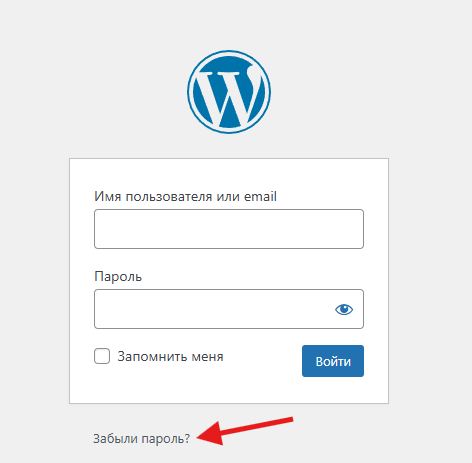
Откройте страницу авторизации по адресу: вашсайт.ru/wp-login.php. Далее нажмите на ссылку «Забыли пароль».
Шаг 2.
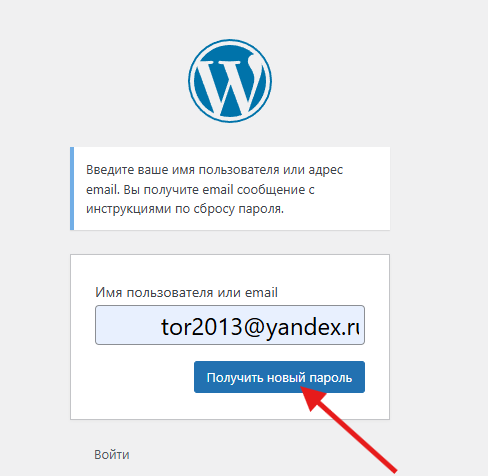
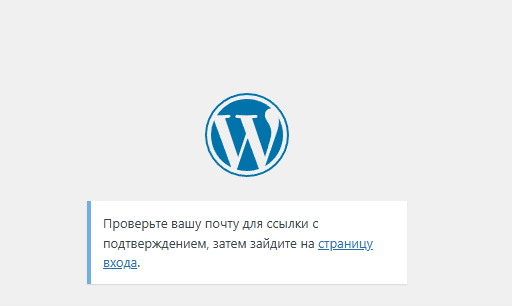
Введите ваш логин или адрес электронной почты, к которому привязан аккаунт, и нажмите «Получить новый пароль». На указанный адрес придет ссылка для восстановления.
Шаг 3.
Перейдя по ссылке, вы окажетесь на странице смены пароля. WordPress предложит вам вариант нового пароля, вы также можете указать свой. Затем нажмите «Сохранить пароль».
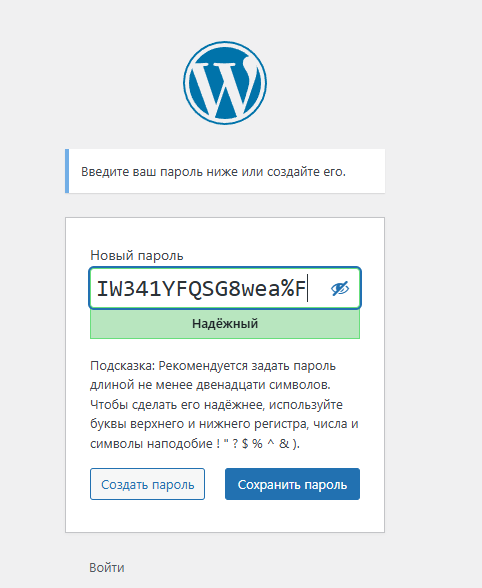
Доступ восстановлен. После смены пароля вы сможете авторизоваться на сайте, используя логин и новый пароль.
Способ 2. Восстановление пароля через functions.php
Для восстановления пароля этим способом вам нужен актуальный FTP-доступ к сайту и две функции: wp_set_password() и get_user_by()
Подробнее о каждой из функций:
get_user_by() — позволяет получить информацию о пользователе по логину, ID или email.
wp_set_password() — изменяет пароль пользователя.
Шаг 1.
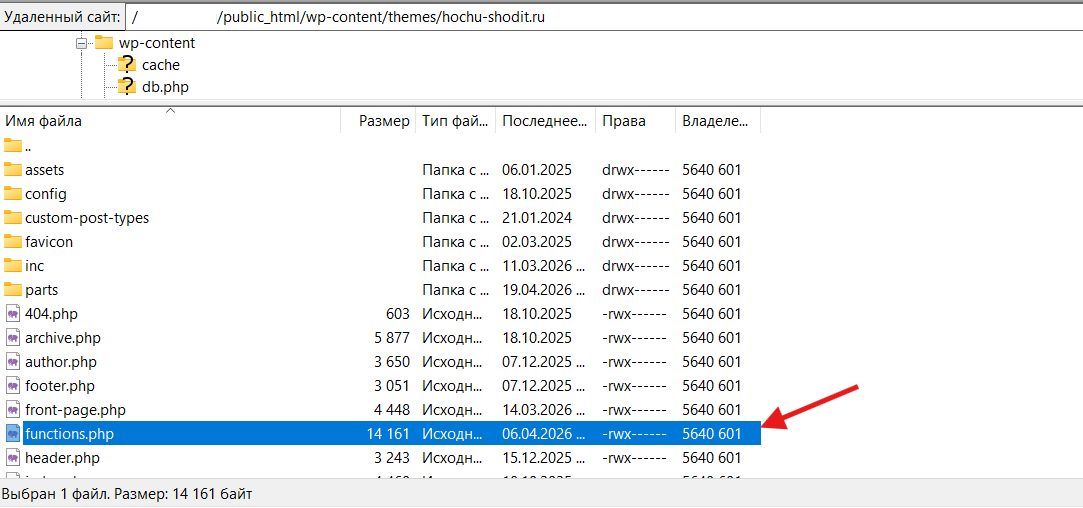
Подключитесь к вашему сайту по FTP и перейдите в файловую структуру темы. Откройте файл functions.php.
Шаг 2.
Далее, чтобы воспользоваться функцией восстановления пароля, требуется определить ID пользователя, для которого нужно изменить пароль. В самое начало файла functions.php вставляем:
    $user = get_user_by('login', 'manager_hochushodit');
$user_id = $user->ID;
В данном фрагменте мы получаем информацию о пользователе по известному нам логину и записываем нужный ID в переменную для следующего шага. Чтобы убедиться, что на этом этапе проблем нет, можно временно вывести полученный ID через echo, как это сделано на скриншоте. Не забудьте затем удалить этот вывод.

Шаг 3.
Меняем пароль, используя функцию wp_set_password(): первым параметром передаем новый пароль, а вторым — ID пользователя, полученный на прошлом шаге. Пример:
wp_set_password('sh-dev-test', $user_id);
Сохраните изменения в файле. Готово — пароль изменен. Теперь необходимо удалить весь добавленный код, так как при наличии wp_set_password() авторизоваться на сайте не получится. После удаления вы сможете войти на сайт с новым паролем. Если пароль был простым или тестовым, рекомендуется изменить его в административной панели.
Способ 3. Восстановление пароля через phpMyAdmin
Наверное, самый популярный способ смены пароля, но, на мой взгляд, он является самым трудозатратным из-за дополнительных действий с базой данных. Приступим.
Шаг 1.
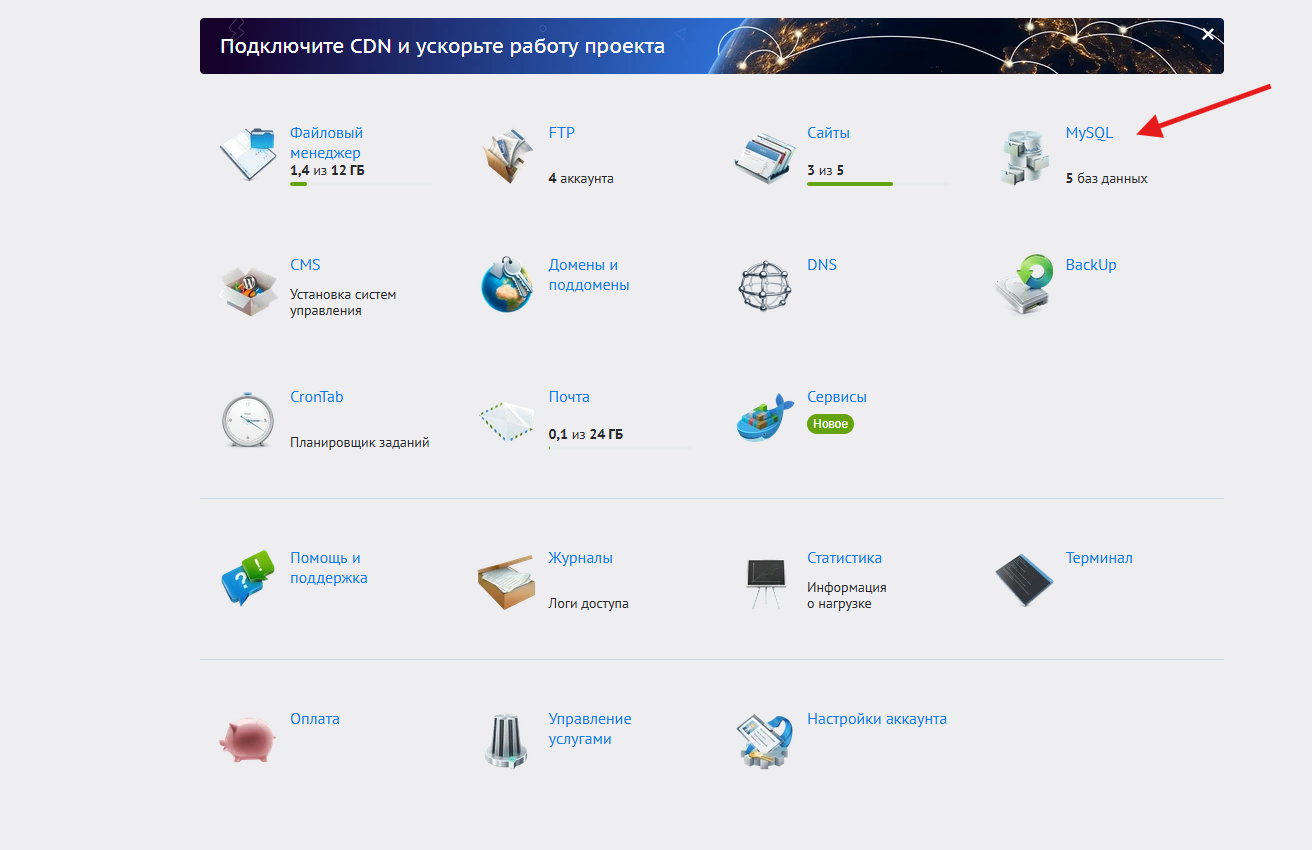
Авторизуйтесь в панели управления сервером или хостингом и найдите раздел управления базами данных. В зависимости от площадки он может выглядеть и находиться по-разному. Я покажу на примере хостинга Beget.
Шаг 2.
В панели управления выберите нужную базу данных, если их несколько. Если забыли, можно посмотреть название в файле wp-config.php на вашем сайте через FTP.
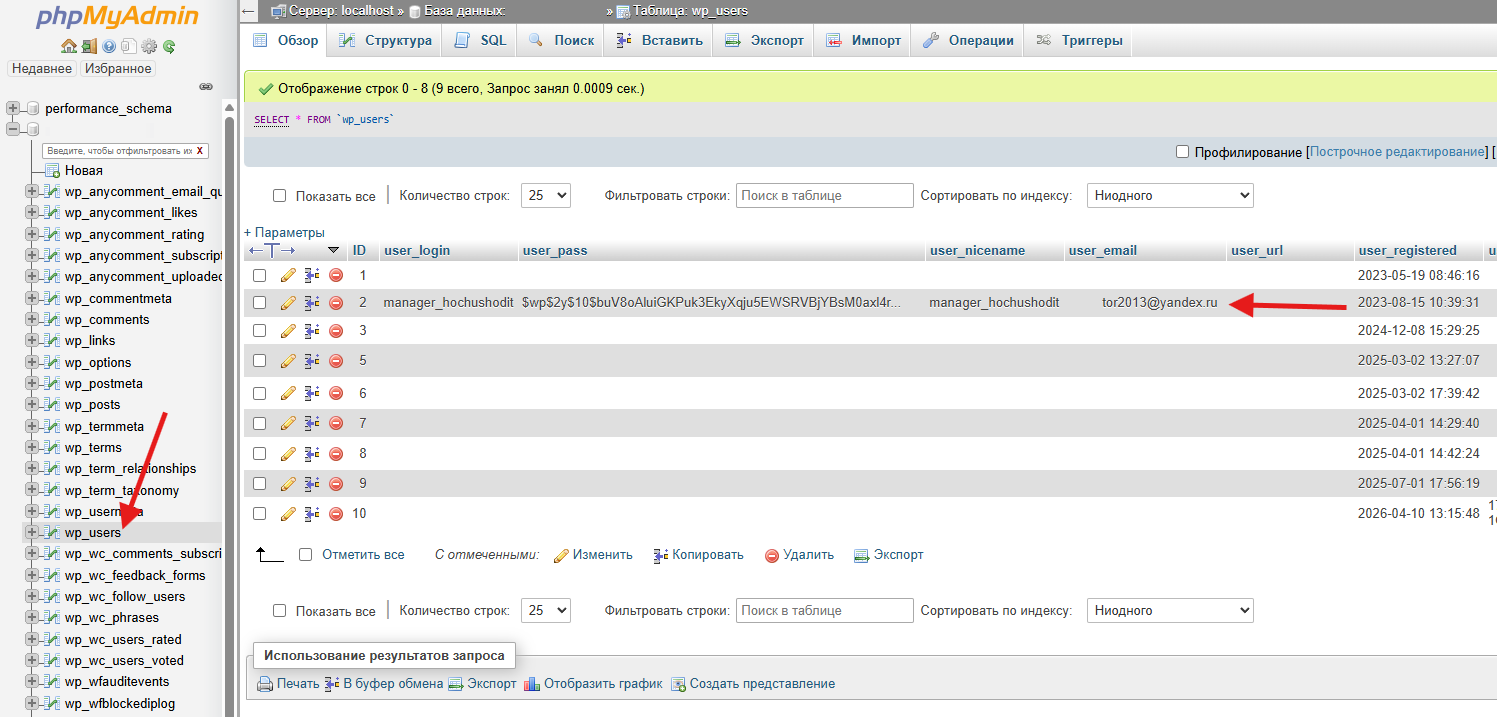
Перейдите в phpMyAdmin и выберите таблицу wp_users. В ней перечислены все пользователи вашего сайта. Выберите нужного пользователя и нажмите «Изменить».
Шаг 3.
В открывшемся окне нас интересует строка user_pass. В столбце «Функция» обязательно выберите MD5, а в поле «Значение» введите новый пароль. Сохраните изменения, нажав «Вперед».
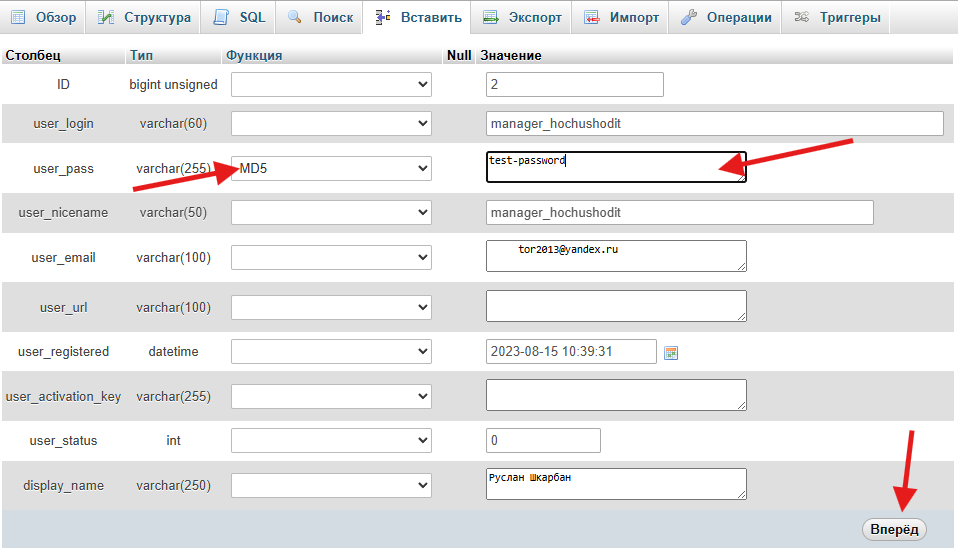
Готово, пароль восстановлен. Теперь вы можете авторизоваться с новыми данными на сайте.
Храните пароли правильно
В большинстве случаев пароли теряются и забываются, так как хранятся неправильно. Я рекомендую завести менеджер паролей и хранить все данные в нем. В данной статье я показал три рабочих способа восстановления доступа к сайту на WordPress. Если у вас возникли проблемы или появились вопросы, вы можете связаться со мной.