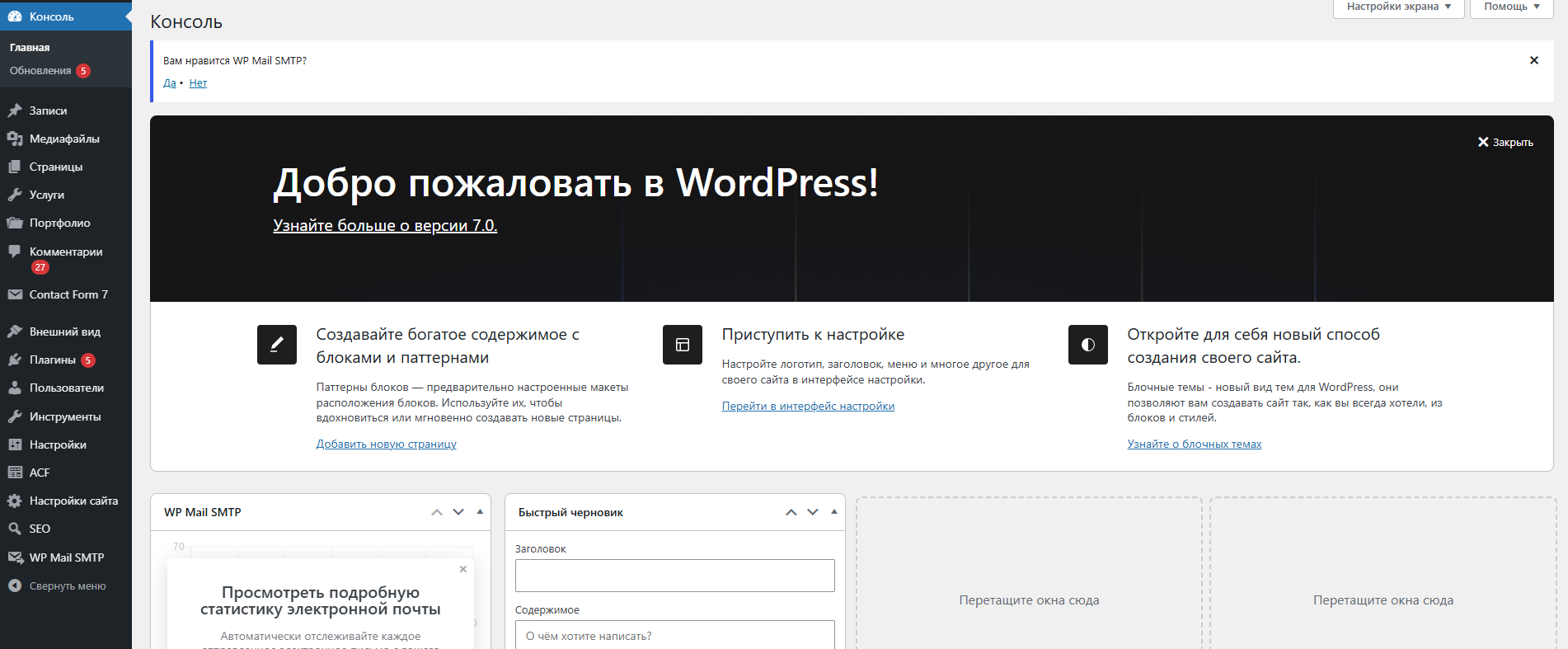
Вчера свет увидела новая версия WordPress 7.0, названная в честь известного американского джазового исполнителя Луи Армстронга. В новой версии, одними из основных фишек стали:
- интеграция AI-возможностей прямо в ядро системы;
- обновлённый современный интерфейс административной панели;
- новые блоки и инструменты кастомизации;
- улучшенные настройки адаптивности блоков;
- поддержка пользовательского CSS для отдельных блоков;
- расширенные возможности Site Editor и API для разработчиков;
- новые инструменты управления шрифтами и ревизиями.
Ознакомиться подробнее можно на официальном сайте, а здесь я расскажу, как вернуть внешний вид административной панели в «классический» вариант.
Меняем цвет административной панели
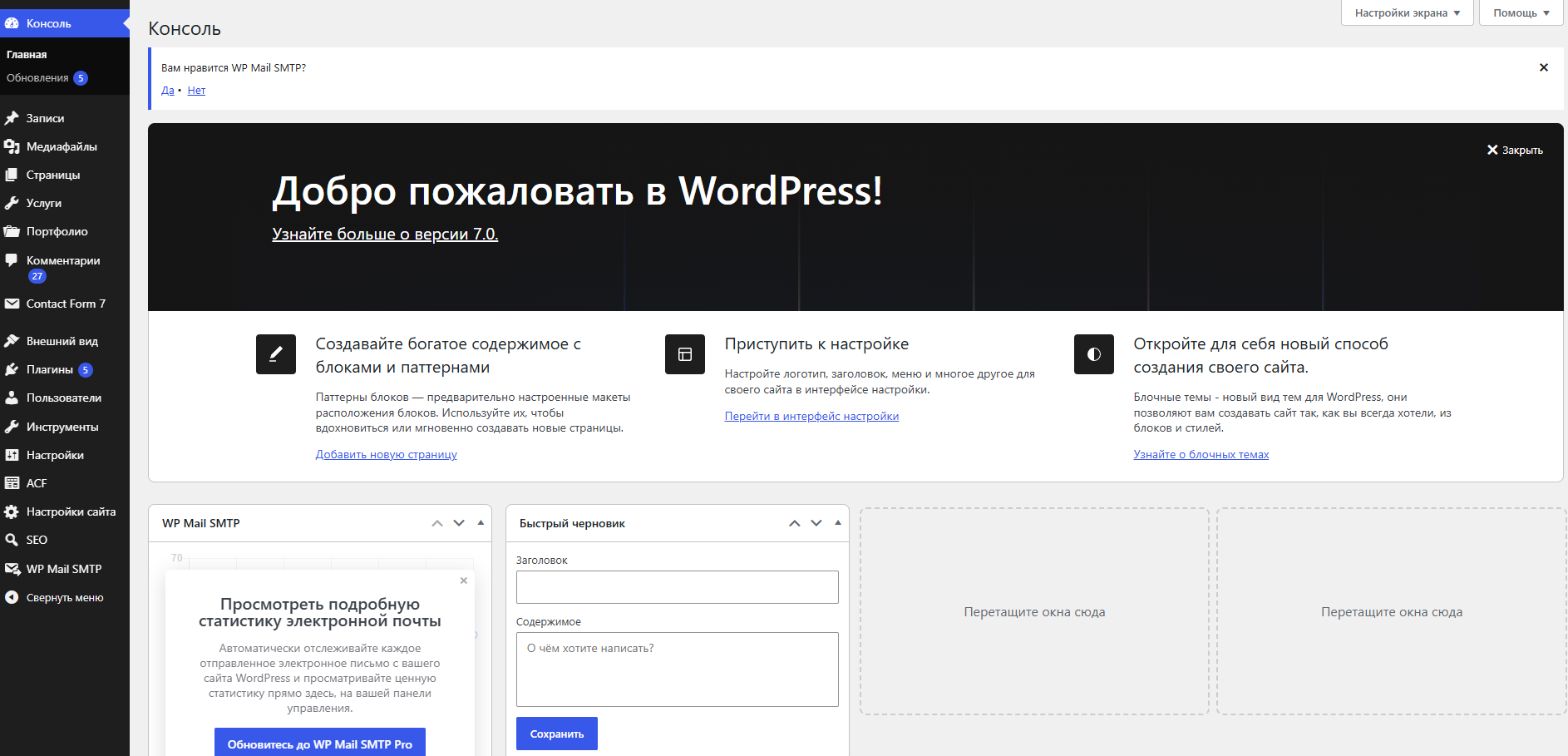
Респект команде WordPress за желание обновить дашборд и сделать его немного современнее, но я, если честно, не оценил. На мой взгляд, кнопки и ссылки стали чересчур контрастными и нагружают глаза, поэтому на своих проектах я решил вернуть всё, как было.
Если не знали, то в WordPress можно «из коробки» настроить цвета под свой вкус. Для этого нужно перейти: Пользователи / Профиль, после этого отобразится выбор цветовой гаммы.
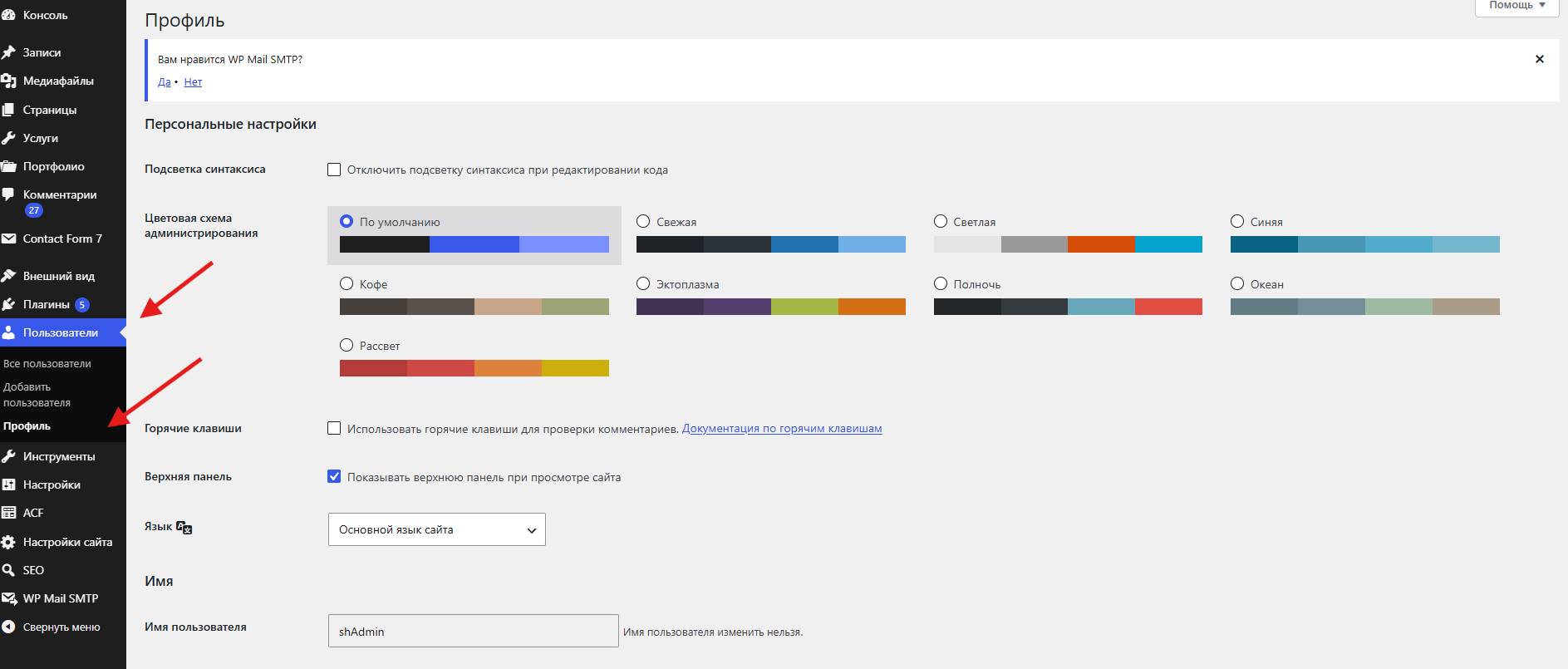
После того как выбрали понравившийся вариант, не забываем нажать кнопку «Сохранить» внизу. Я вернулся на классический вариант.